Демонстрация экрана
Для демонстрации вашего экрана другим участникам, нажмите кнопку  и выберите «Начать демонстрацию экрана.
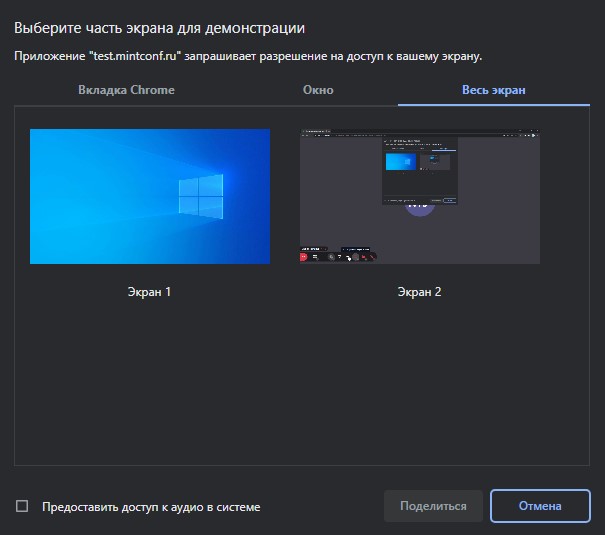
Выберите один из режимов демонстрации и нажмите кнопку «Поделиться»: - «Весь экран» - демонстрируете все действия на экране вашего компьютера/ноутбука. Если ваша презентация должна идти со звуком, то не забудьте нажать галочку «Предоставить доступ к аудио в системе». - «Окно программы» - демонстрация содержимого одной из открытых у вас программ (Word, Acrobat, PowerPoint и т.п.). - «Вкладка Chrome» - демонстрация одной из открытых вкладок в браузере, который используется для конференции.
После нажатия на кнопку «Поделиться» внизу экрана появится окно, которое показывает, что включен режим демонстрации экрана:
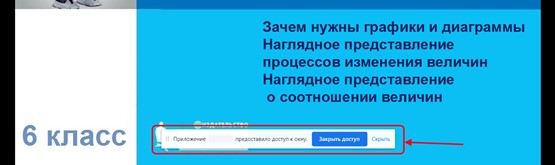
Для окончания демонстрации экрана необходимо нажать кнопку «Закрыть доступ».
Чтобы одновременно видеть демонстрацию экрана и видео от участника, то нужно выбирать режим отображения «Докладчики снизу»или «Докладчик слева».
Настройка режима демонстрации
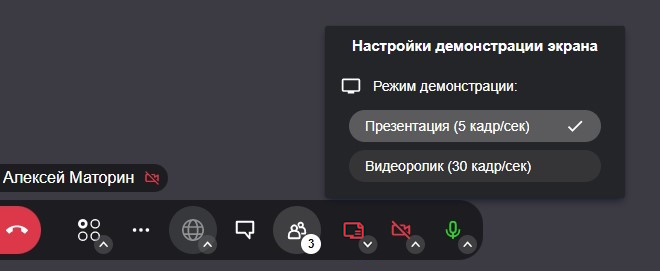
В зависимости от демонстрируемого контента измените частоту кадров демонстрации.
Для этого откройте меню «Настройки демонстрации экрана», как показано на рисунке ниже и выберите необходимый режим:
Демонстрации презентации PowerPoint в режиме слайдшоу
Для корректной демонстрации презентации PowerPoint в режиме слайд-шоу сделайте следующее:
-
Если у вас 1 монитор, то выберите режим «Весь экран», а далее свой экран.
-
В случае, если у вас 2 монитора, то сначала запустите слайдшоу, затем выберите режим «Весь экран», а далее экран, на котором оно запустилось.