Функции модератора
В каждой конференции присутствует участник с ролью модератора. Модератор может управлять поведением других участников конференции, также только ему доступны определенные функции конференции. Большинство функций модератора находится в меню «Список участников».
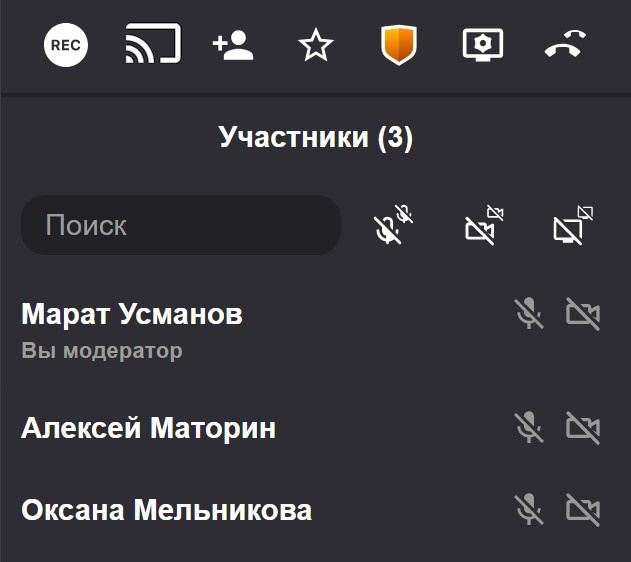
Список участников для модератора выглядит немного по другому:
Управление микрофоном и камерой удаленных участников
Во время конференции модератор может отключить микрофон и камеру у всех участников, отдельных участников или группы участников.
Внимание
Модератор не сможет удаленно включить камеру или микрофон удаленного участника.
Управление микрофоном и камерой у всех участников
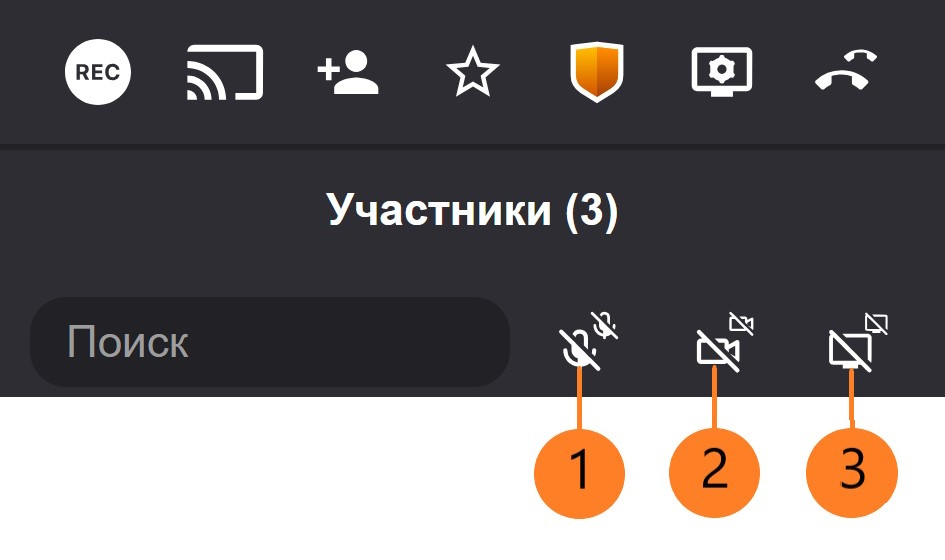
Для отключения камеры и микрофона у всех участников нажмите на один из элементов управления в верхней части списка участников:
| Элемент управления | Назначение |
|---|---|
| 1 | Отключение микрофона у всех участников |
| 2 | Отключение камеры у всех участников |
| 3 | Отключение демонстрации экрана у всех участников |
Управление микрофоном и камерой у одного участника
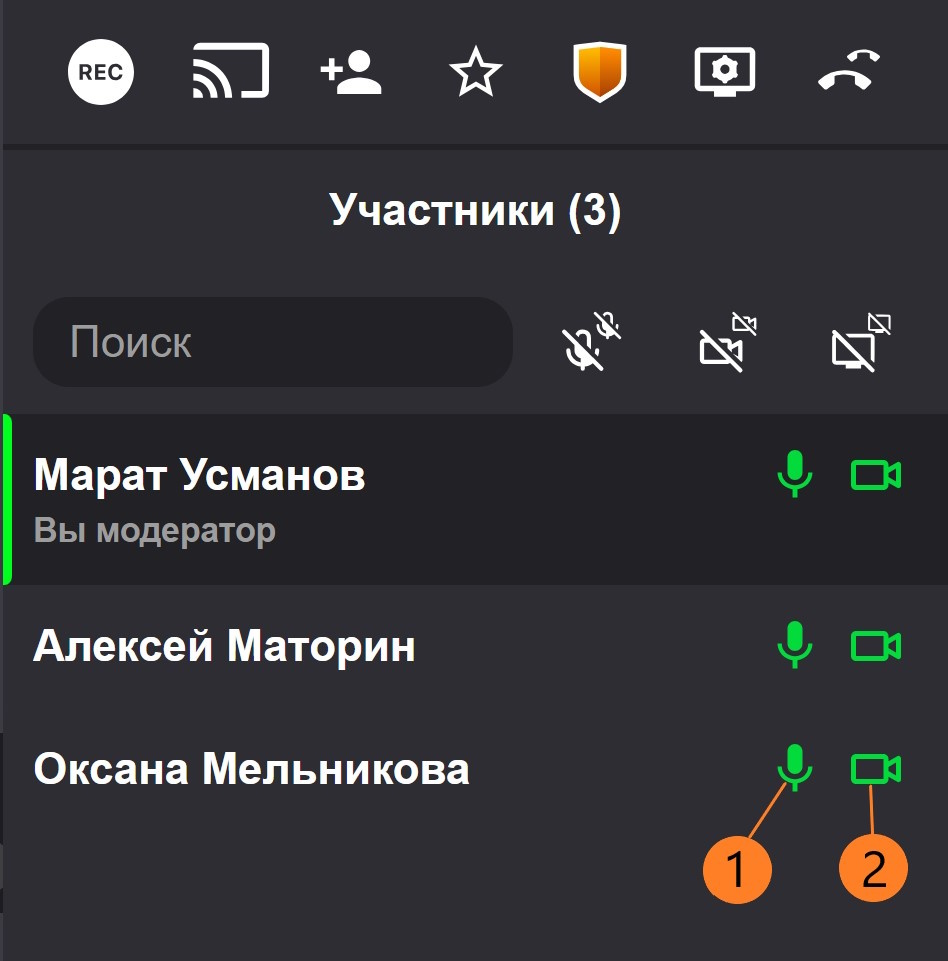
Для отключения камеры и микрофона у одного участника, нажмите на соответствующую кнопку справа от имени участника:
| Кнопка | Назначение |
|---|---|
| 1 | Отключение микрофона у участника |
| 2 | Отключение камеры у участника |
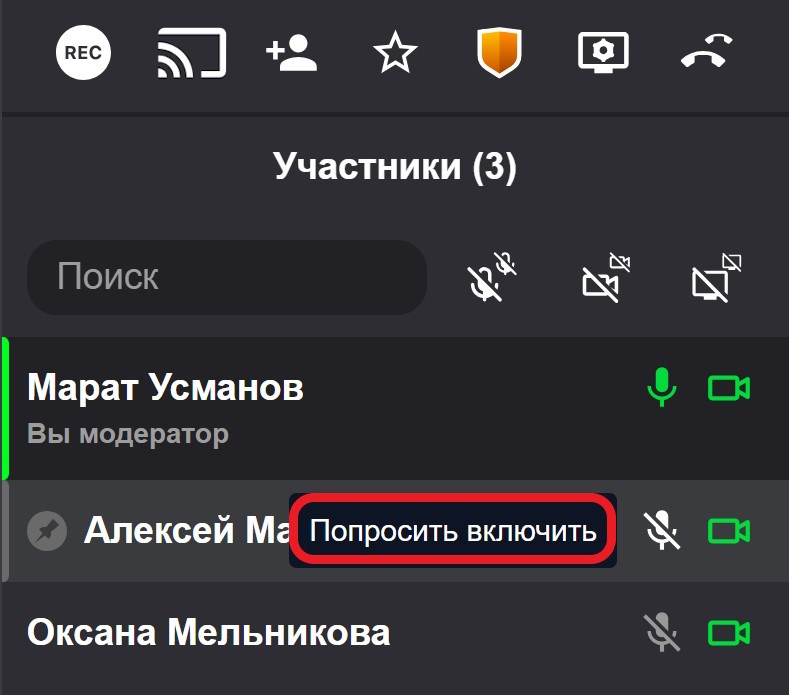
Запрос на включение микрофона
Для отправки участнику запроса на включение микрофона, нажмите на выключенную иконку микрофона справа от имени участника:
Управление микрофоном, камерой и демонстрацией экрана у группы участников
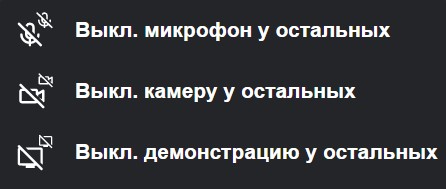
У модератора есть возможность отключения камеры, микрофона и демонстрации экрана у всех участников за исключением выбранного.
Для этого наведите мышку на  рядом с участником у которого необходимо оставить включенной камеру, микрофон или демонстрацию экран и нажмите нужную кнопку:
Делегирование прав модератора
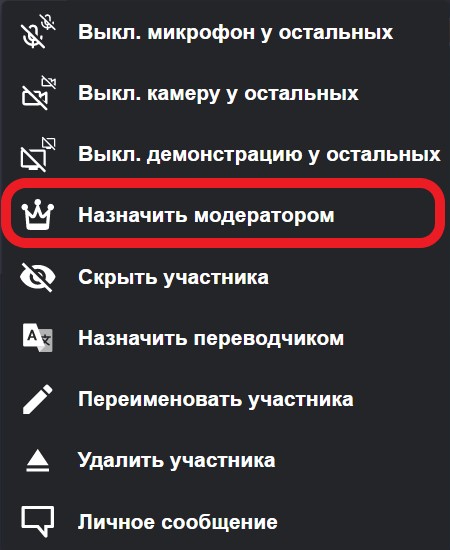
Чтобы сделать участника модератором, наведите мышку на рядом с участником и выберите «Назначить модератором».
Скрыть участника из раскладок
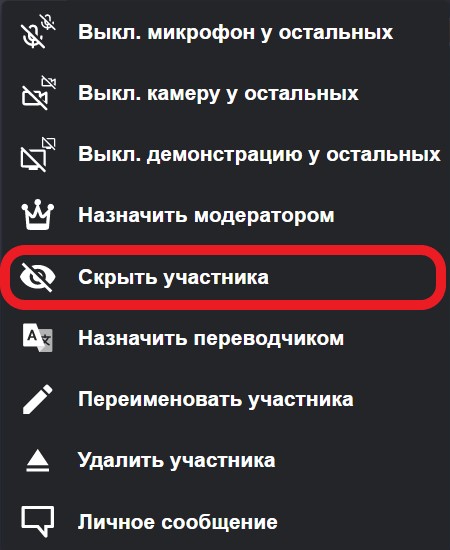
Во время конференции модератор может скрыть свое изображение или выбранного участника от всех остальных участников. После скрытия, участник не будет виден в раскладках. В списке участников он будет помечен как «Скрытый» для остальных участников.
Чтобы скрыть изображение выбранного участника, наведите мышку на рядом с участником и выберите «Скрыть участника».
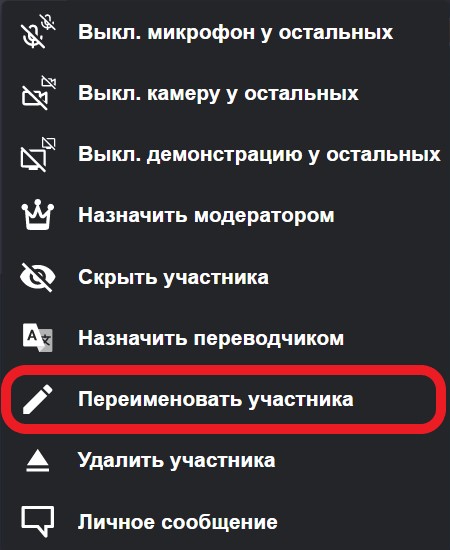
Переименование участника
Для изменения имени другого участника в конференции, наведите мышку на рядом с нужным участником и выберите «Переименовать участника».
Удаление участника из конференции
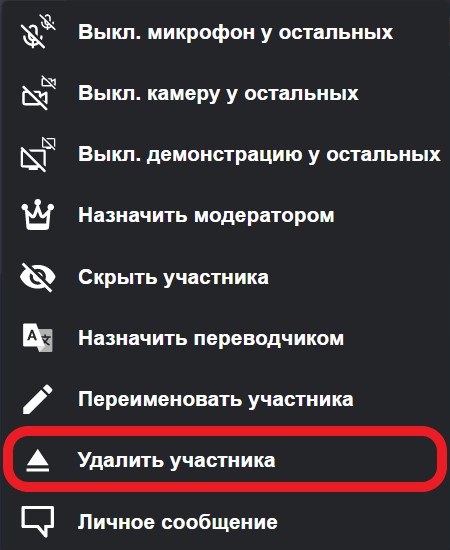
Модератор может удалить любого участника (за исключением других модераторов) из конференции. Для удаления участника, наведите мышку на рядом с нужным участником и выберите «Удалить участника».
Режим «Следуй за мной»
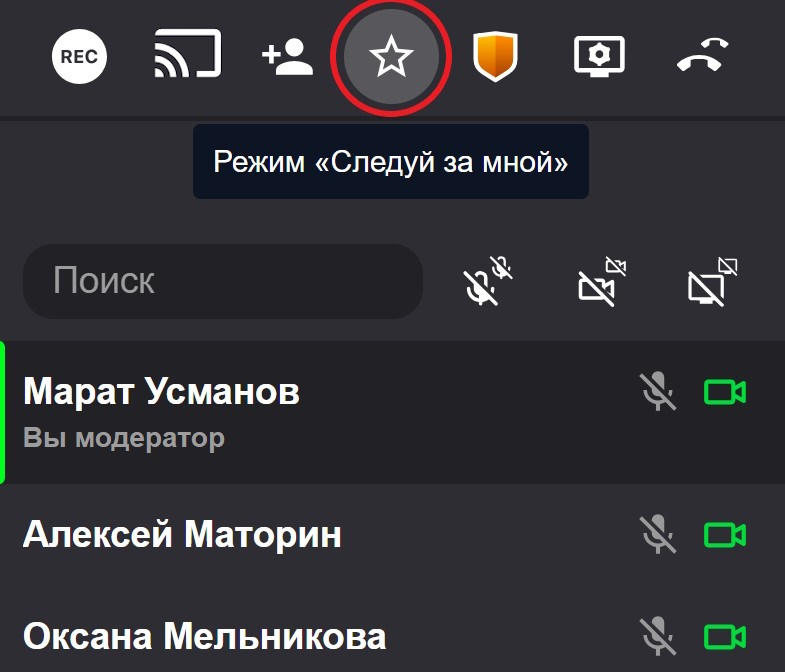
Модератор может включить режим «Следуй за мной». В этом режиме все участники конференции будут видеть тот же режим отображения участников, что и модератор.
Для включения режима откройте список участников  на панели управления и нажмите кнопку
Изменение параметров безопасности
Модератор может переопределить параметры дополнительной безопасности для конференции, которые были заданы при планировании:
- Установка пароля на вход
- Использование режима ожидания
Для изменения параметров безопасности, откройте список участников на панели управления и нажмите кнопку 
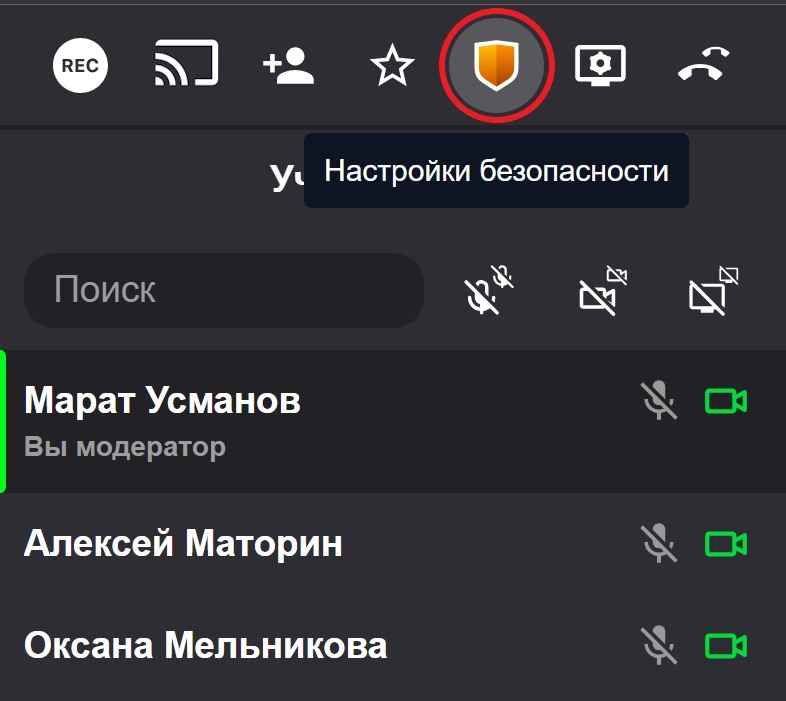
В появившемся окне вы можете изменить текущие параметры безопасности.
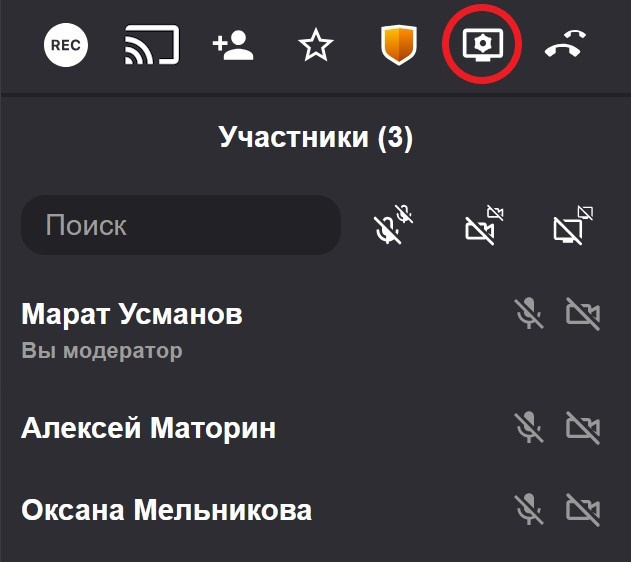
Настройки демонстрации экрана
Модератор может настроить следующие параметры:
- Включить режим ограничения, который позволит запускать демонстрацию только модераторам
- Ограничить количество пользователей, кто может одновременнно запускать демонстрацию
Для изменения параметров демонстрации, откройте список участников на панели управления и нажмите кнопку